

آموزش نصب پایتون
آموزش نصب پایتون و ابزارهای موردنیاز (راهنمای کامل برای ویندوز) اگر تصمیم گرفتهاید برنامهنویسی را یاد بگیرید، احتمالاً نام زبان
اگر تصمیم گرفتهاید برنامهنویسی را یاد بگیرید، احتمالاً نام زبان Python را بارها شنیدهاید. امروزه پایتون محبوبترین زبان برنامهنویسی جهان است و در بسیاری از دانشگاهها و شرکتهای بزرگ فناوری به عنوان اولین زبان آموزشی معرفی میشود.
دلیل محبوبیت پایتون فقط سادگی آن نیست؛ بلکه این زبان تقریباً در تمام حوزههای فناوری از جمله طراحی وب، تحلیل داده، هوش مصنوعی، یادگیری ماشین، امنیت سایبری، اینترنت اشیا و اتوماسیون کاربرد دارد.
در این آموزش، تمام ابزارهای موردنیاز را از صفر نصب میکنیم تا در پایان بتوانید اولین برنامه خود را اجرا کنید.

قبل از نصب، بهتر است بدانیم چرا میلیونها نفر پایتون را انتخاب کردهاند.
نحو (Syntax) پایتون بسیار ساده و شبیه زبان انگلیسی است. به همین دلیل افراد مبتدی میتوانند بدون درگیر شدن با پیچیدگیهای برنامهنویسی، مفاهیم اصلی را یاد بگیرند.
با یادگیری پایتون میتوانید در زمینههای زیر فعالیت کنید:
امروزه بسیاری از شرکتهای فناوری به دنبال برنامهنویسان پایتون هستند. علاوه بر استخدام، این زبان یکی از بهترین گزینهها برای فعالیت فریلنسری نیز محسوب میشود.
برای یادگیری این دوره فقط به سه ابزار احتیاج داریم:
در ادامه هر سه مورد را نصب میکنیم.
اولین قدم، دانلود نسخه رسمی پایتون است.
همیشه توصیه میشود فایل نصب را از وبسایت رسمی Python دریافت کنید؛ زیرا نسخههای موجود در سایتهای متفرقه ممکن است قدیمی، ناقص یا حتی آلوده به بدافزار باشند.
برای دانلود:
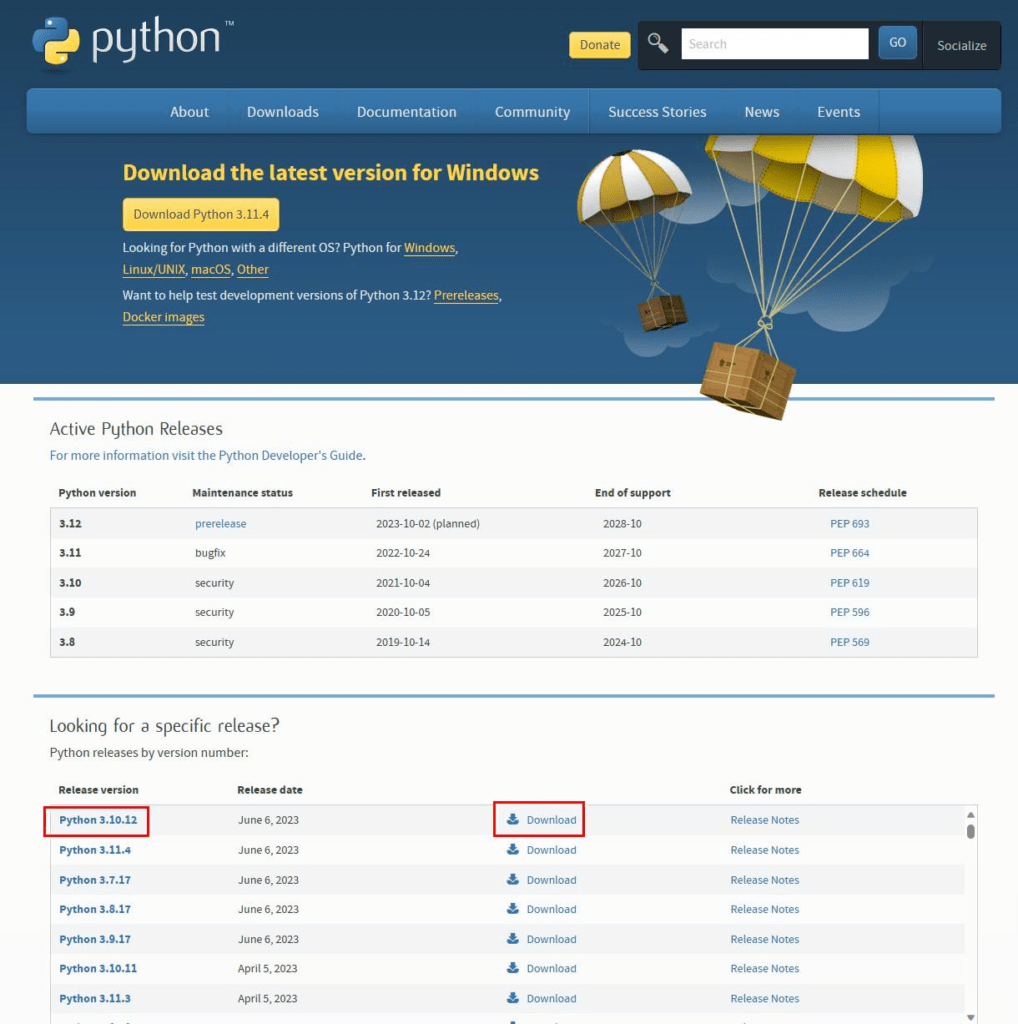
پس از دانلود، فایل نصب را اجرا کنید. در حین نصب، گزینه بسیار مهم Add Python to PATH مشاهده میکنید که این گزینه باعث میشود ویندوز بتواند Python را از هر پوشهای اجرا کند. اگر این گزینه را فعال نکنید، بعداً هنگام اجرای دستورات با خطا مواجه خواهید شد. این یکی از رایجترین اشتباهات افراد مبتدی است.
بعد از فعال کردن این گزینه، روی Install Now کلیک نموده و چند دقیقه صبر کنید تا نصب کامل شود. در پایان باید پیام Setup was successful را مشاهده نمایید.
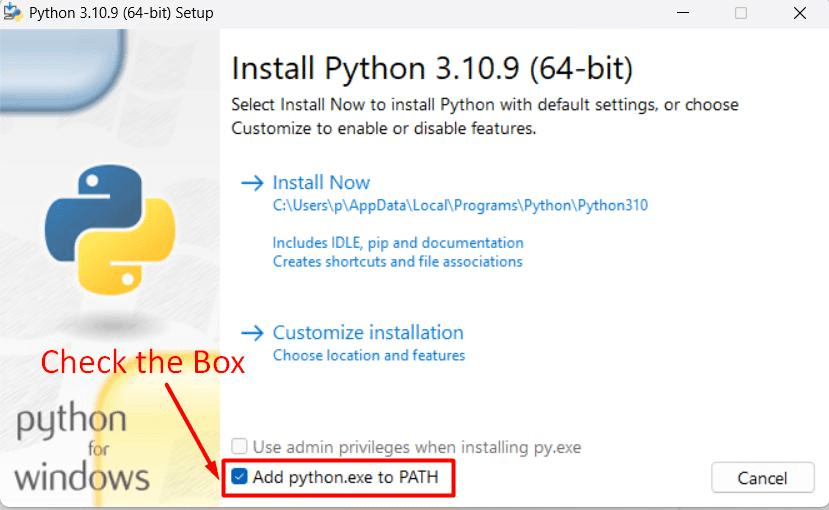
شاید برایتان سؤال باشد که PATH دقیقاً چه کاری انجام میدهد. ویندوز برای اجرای هر برنامه باید بداند فایل اجرایی آن در کدام پوشه قرار دارد. اگر Python داخل PATH ثبت شده باشد، کافی است در Command Prompt بنویسید:
python
اما اگر داخل PATH نباشد، ویندوز اصلاً نمیتواند محل نصب Python را پیدا کند و پیغام خطا نمایش میدهد. به همین دلیل همیشه تأکید میکنیم گزینه Add Python to PATH را فعال کنید.
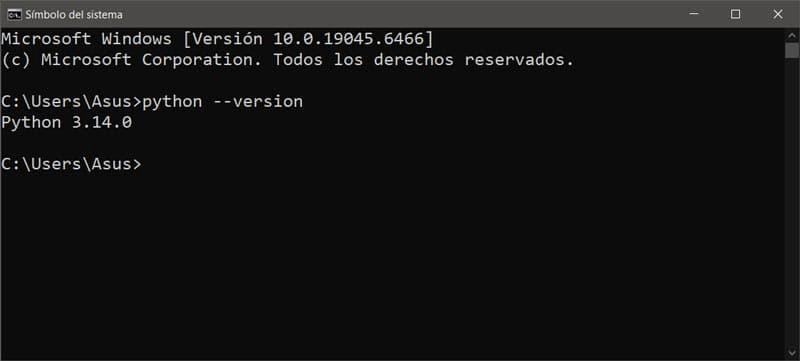
اکنون باید مطمئن شویم نصب به درستی انجام شده است. کلیدهای Win + R را فشار دهید و در کادر مربوطه عبارت cmd را نوشته و اینتر بزنید. سپس در پنجره باز شده دستور زیر را اجرا کنید:
python –version
اگر نصب صحیح باشد، نسخه Python نمایش داده میشود؛ برای مثال: Python 3.13.2
اکنون دستور زیر را اجرا کنید:
python
اگر علامت زیر را مشاهده کردید، یعنی وارد محیط تعاملی Python شدهاید و همه چیز به درستی کار میکند.
<<<
اگر با خطاهایی مانند:
python is not recognized…
یا
Python was not found…
مواجه شدید، معمولاً یکی از دلایل زیر وجود دارد:
در اکثر مواقع، نصب مجدد Python با فعال کردن گزینه Add Python to PATH مشکل را برطرف میکند.
اکنون به محیطی برای نوشتن برنامهها نیاز داریم.
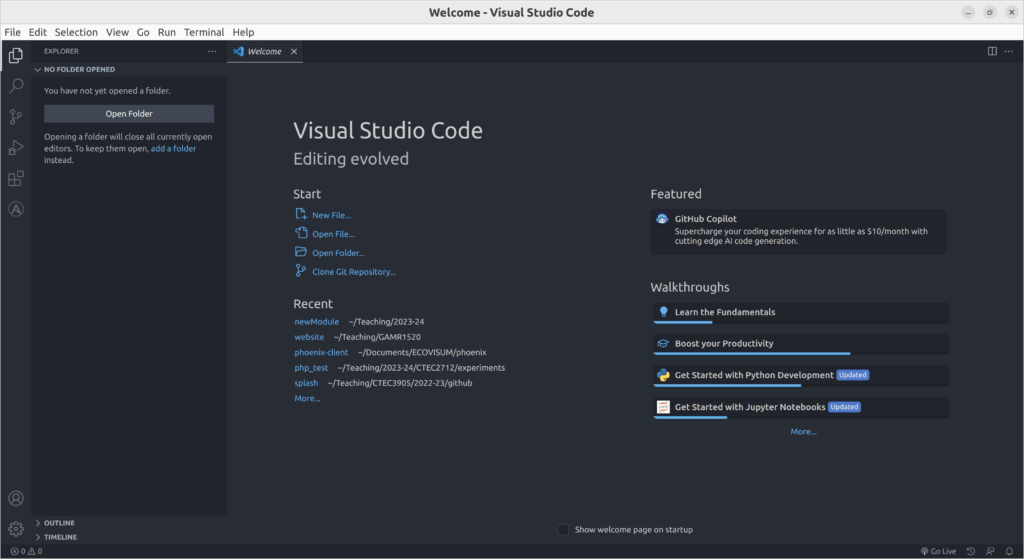
یکی از محبوبترین محیطهای توسعه دنیا Visual Studio Code (VS Code) است.
مزایای VS Code عبارتاند از:
پس از ورود به سایت رسمی Microsoft، نسخه ویندوز را دانلود و نصب کنید.
این مرحله را بسیاری از آموزشها فراموش میکنند، در حالی که بسیار مهم است.
پس از اجرای VS Code:
پس از نصب این افزونه، امکانات مهمی مانند موارد زیر در اختیار شما قرار میگیرد:
بدون این افزونه، برنامهنویسی در VS Code بسیار دشوارتر خواهد بود.
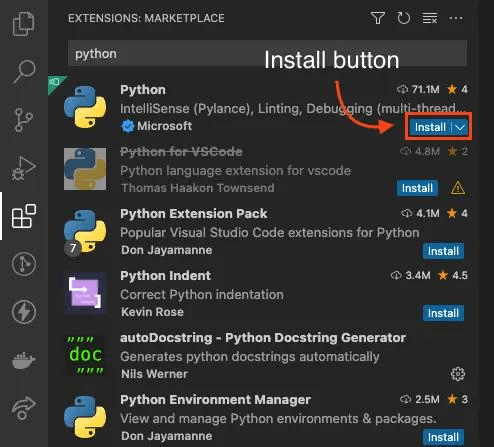
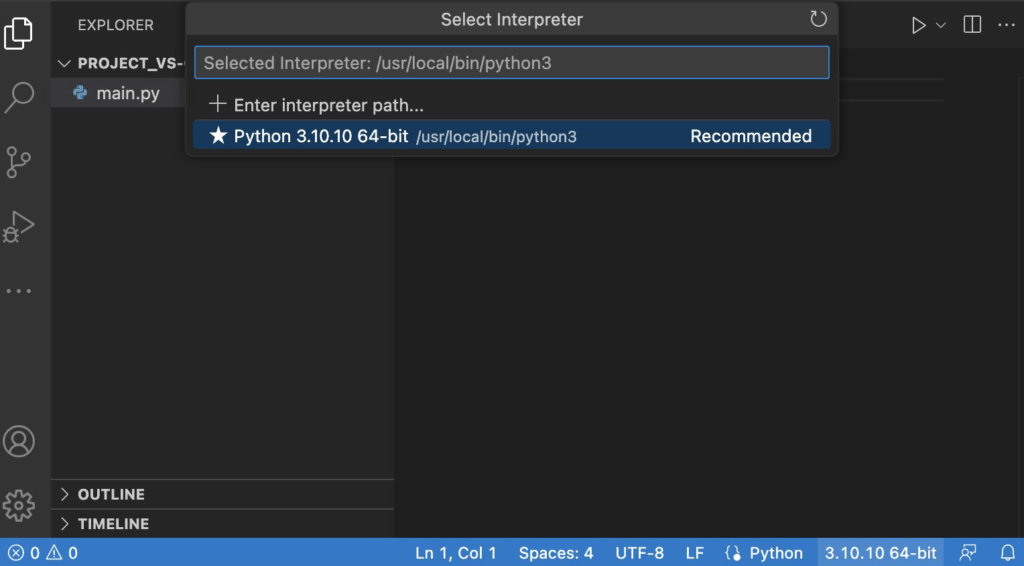
پس از نصب افزونه، باید به VS Code بگویید از کدام نسخه Python استفاده کند.
برای این کار:
اگر تنها یک نسخه روی سیستم داشته باشید، معمولاً VS Code آن را بهصورت خودکار تشخیص میدهد.
اکنون یک پوشه به نام PythonCourse ایجاد کنید. در داخل آن یک فایل جدید با نام: hello.py بسازید و داخل فایل ساخته شده، کد زیر را بنویسید:
print(“Hello World”)
سپس روی دکمه Run کلیک کنید. اگر خروجی زیر را مشاهده کردید:
Hello World
یعنی همه ابزارهای لازم با موفقیت نصب شدهاند و آماده شروع یادگیری پایتون هستید.
بله. زبان برنامهنویسی Python کاملاً رایگان و متنباز (Open Source) است و میتوانید آن را بدون پرداخت هزینه از وبسایت رسمی دانلود و نصب کنید.
همیشه توصیه میشود آخرین نسخه پایدار (Stable) پایتون را از سایت رسمی Python نصب کنید، مگر اینکه پروژه یا دوره آموزشی به نسخه خاصی نیاز داشته باشد.
خیر. پایتون را میتوان با هر ویرایشگر متنی اجرا کرد، اما Visual Studio Code به دلیل امکاناتی مانند تکمیل خودکار کد، نمایش خطاها و اشکالزدایی، یکی از بهترین گزینهها برای یادگیری و برنامهنویسی است.
این افزونه امکاناتی مانند اجرای برنامه، تکمیل خودکار کدها (IntelliSense)، رنگبندی دستورات، اشکالزدایی (Debug) و مدیریت نسخههای Python را به VS Code اضافه میکند.
در این صورت ممکن است هنگام اجرای دستور python در ترمینال با خطا مواجه شوید. این مشکل معمولاً با نصب مجدد Python و فعال کردن گزینه Add Python to PATH یا تنظیم دستی متغیر PATH برطرف میشود.
بله. پس از نصب Python و Visual Studio Code، برای نوشتن و اجرای برنامههای پایتون نیازی به اتصال اینترنت نخواهید داشت. اینترنت فقط برای دانلود ابزارها، بهروزرسانیها و نصب کتابخانههای جدید لازم است.
تبریک! 🎉 اگر تمام مراحل این آموزش را با موفقیت انجام دادهاید، اکنون محیط برنامهنویسی شما کاملاً آماده است و میتوانید نوشتن کدهای پایتون را آغاز کنید. در مقاله بعدی، با محیط برنامهنویسی Python و Visual Studio Code بیشتر آشنا میشویم، اولین فایل پایتون خود را ایجاد میکنیم و معروفترین برنامه دنیای برنامهنویسی، یعنی Hello World را اجرا خواهیم کرد. همچنین یاد میگیرید چگونه فایلهای پایتون را اجرا کنید، خروجی برنامه را مشاهده کنید و با ساختار اولیه یک پروژه پایتون آشنا شوید.
گام بعدی: جرای اولین برنامه Hello World در VS Codeآموزش نصب پایتون و ابزارهای موردنیاز (راهنمای کامل برای ویندوز) اگر تصمیم گرفتهاید برنامهنویسی را یاد بگیرید، احتمالاً نام زبان
الگوهای کندل استیک پیشرفته: راهنمای جامع برای معاملهگران حرفهای الگو های کندل استیک پیشرفته (یا به بیان دیگر الگوهای شمعی
آیلتس جنرال یا آکادمیک؟ کدام را باید انتخاب کنیم؟ آیا میدانید که انتخاب اشتباه بین آیلتس آکادمیک و جنرال میتواند
دانلود رایگان نمونه سوالات آزمون PTE جنرال اگر تصمیم گرفتهاید با هدف مهاجرت به یک کشور انگلیسی زبان، در آزمون
معرفی آزمون های زبان انگلیسی معتبر در ایران| کدام یک بهتر است؟ اگه قصد ادامه تحصیل یا مهاجرت داشته باشید،
بهترین روشهای آمادگی برای آزمون تافل چگونه برای آزمون تافل آماده شویم؟ آیا شما هم قصد دارید برای کسب نمره
چگونه در خارج از کشور برای آزمون آیلتس ثبت نام کنیم؟ اگر قصد مهاجرت تحصیلی یا کاری دارید، احتمالاً نام
آزمون GRE مناسب چه رشتههایی است؟ اگر قصد ادامه تحصیل در مقاطع کارشناسی ارشد یا دکترا در دانشگاههای بینالمللی را
بهترین نمونه سوالات اسپیکینگ تافل هوم ادیشن آزمون تافل هوم ادیشن این روزها یکی از پرطرفدارترین گزینهها برای سنجش مهارت
نحوه ثبت نام در آزمون دولینگو در ایران به صورت کامل نحوه ثبت نام در آزمون دولینگو در ایران چگونه

آزمون پلاس مرجع آموزش برنامهنویسی، هوش مصنوعی، شبکه، نمونه سؤالات کنکورهای کامپیوتر، آزمونهای زبان دکتری و مدارک بینالمللی فناوری اطلاعات است. با ارائه آموزشهای تخصصی، منابع آموزشی و راهنمای آزمونها، به دانشجویان و متخصصان کمک میکنیم تا مهارتهای خود را توسعه داده و در مسیر موفقیت تحصیلی و شغلی گام بردارند.