

آزمون GRE مناسب چه رشتههایی است؟
آزمون GRE مناسب چه رشتههایی است؟ اگر قصد ادامه تحصیل در مقاطع کارشناسی ارشد یا دکترا در دانشگاههای بینالمللی را
در دنیای برنامهنویسی، اطلاعات همیشه عدد و محاسبات ریاضی نیستند. بخش بزرگی از دادههایی که در برنامههای واقعی استفاده میکنیم، متنها (Text) هستند؛ مانند نام کاربران، پیامها، آدرسها، اطلاعات محصولات، متن صفحات وب و حتی دادههایی که در هوش مصنوعی و تحلیل داده پردازش میشوند.
در پایتون برای ذخیره و کار با متنها از نوع دادهای به نام رشته (String) استفاده میکنیم. رشتهها مجموعهای از کاراکترها هستند که میتوانند شامل حروف، اعداد، فاصلهها و علامتهای مختلف باشند.
در این درس یاد میگیریم چگونه رشتهها را در پایتون ایجاد کنیم، به بخشهای مختلف یک متن دسترسی داشته باشیم، طول رشته را پیدا کنیم، متنها را ترکیب و تغییر دهیم، از متدهای کاربردی رشتهها استفاده کنیم و با روشهای استاندارد پردازش متن در برنامههای واقعی آشنا شویم.
کار با رشتهها یکی از مهارتهای پایهای در پایتون است؛ زیرا تقریباً در تمام حوزههای برنامهنویسی، از طراحی وب و ساخت اپلیکیشن گرفته تا علم داده، یادگیری ماشین و هوش مصنوعی، نیاز داریم با متنها کار کنیم.
رشته (String) مجموعهای از یک یا چند کاراکتر (Character) است که در کنار یکدیگر قرار گرفتهاند و یک متن را تشکیل میدهند. این کاراکترها میتوانند شامل موارد زیر باشند:
@ ، # ، $ ، %برای مثال تمام مقادیر زیر رشته محسوب میشوند:
name = "Ali"
city = "Tehran"
message = "Welcome to Python"
password = "Abc123@"
phone = "09123456789"
نکته مهم این است که حتی اگر مقدار فقط از اعداد تشکیل شده باشد، تا زمانی که داخل کوتیشن قرار گرفته باشد، عدد نیست و یک رشته محسوب میشود. برای مثال:
age = "20"در این مثال مقدار 20 یک رشته است، نه یک عدد صحیح.
اگر به برنامههایی که هر روز از آنها استفاده میکنید فکر کنید، متوجه میشوید بیشتر اطلاعات آنها متنی هستند. برای مثال:
همه این اطلاعات به صورت رشته ذخیره و پردازش میشوند. به همین دلیل یادگیری کار با رشتهها یکی از مهمترین مهارتهای هر برنامهنویس پایتون است.
ساخت رشته در پایتون بسیار ساده است. کافی است متن موردنظر را داخل کوتیشن قرار دهید. پایتون از سه روش برای ایجاد رشته پشتیبانی میکند.
استفاده از کوتیشن دوتایی
رایجترین روش استفاده از علامت " " است.
name = "Python"
city = "Tehran"
language = "Persian"
استفاده از کوتیشن تکی
همین کار را میتوان با ' ' نیز انجام داد.
name = 'Python'
city = 'Tehran'
از نظر پایتون این دو روش هیچ تفاوتی با یکدیگر ندارند و نتیجه کاملاً یکسان است.
چه زمانی از کوتیشن تکی یا دوتایی استفاده کنیم؟
فرض کنید داخل متن از علامت ' استفاده کردهایم. اگر رشته را نیز با ' شروع کنیم، پایتون تصور میکند رشته زودتر تمام شده است. مثلاً:
text = 'I'm learning Python'این کد باعث ایجاد خطا میشود. و باید کد را به صورت زیر بنویسیم:
text = "I'm learning Python"برعکس، اگر داخل متن از علامت " استفاده کرده باشیم، باید رشته را با کوتیشن تکی بنویسیم.
text = 'He said "Hello".'گاهی لازم است یک متن در چند خط نوشته شود؛ برای مثال توضیحات یک برنامه، متن یک نامه یا محتوای یک فایل. در این حالت از سه کوتیشن متوالی (''' یا """) استفاده میکنیم.
message = """
Welcome to Python.
This is the first lesson.
Have fun!
"""
print(message)
خروجی:
Welcome to Python.
This is the first lesson.
Have fun!برای نمایش محتوای یک رشته از تابع print() استفاده میکنیم.
name = "Sara"
print(name)
خروجی:
Saraهمچنین میتوان چند رشته را همزمان چاپ کرد.
print("Hello")
print("Python")
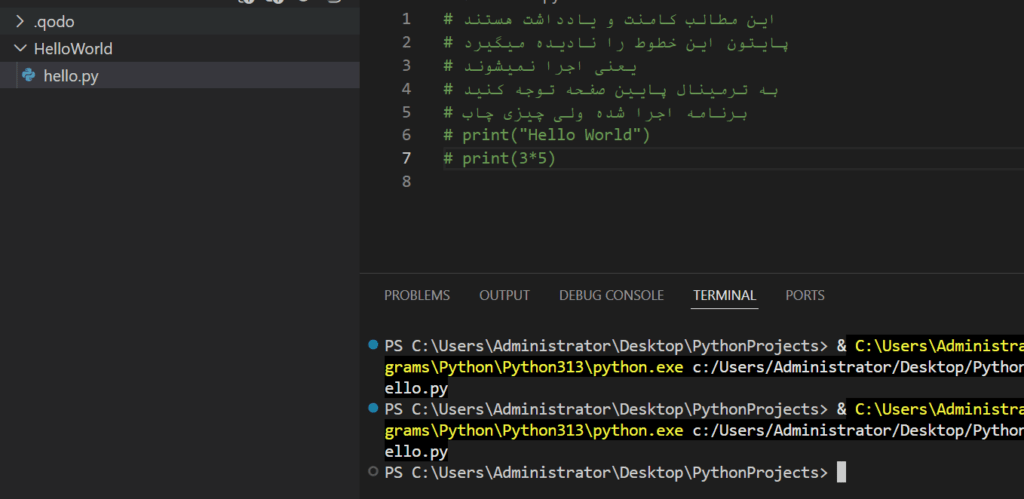
print("Programming")از این درس به بعد، برنامههای شما بهتدریج بزرگتر و پیچیدهتر میشوند. اگر بعد از چند هفته دوباره به کدهای خود نگاه کنید، ممکن است بهراحتی متوجه نشوید هر بخش از برنامه چه کاری انجام میدهد. به همین دلیل برنامهنویسان داخل کدهای خود توضیح (Comment) مینویسند. کامنتها فقط برای خواندن توسط انسان هستند و پایتون هنگام اجرای برنامه آنها را نادیده میگیرد. برای نوشتن کامنت تکخطی از علامت # استفاده میکنیم.
وجود کامنت باعث میشود افراد دیگر (و حتی خودتان در آینده) راحتتر برنامه را درک کنند. برای اینکه چندین خط را کامنت کنید نیازی نیست در ابتدای هر خط علامت # را درج کنید. بلکه کافیست تمام خطوط مورد نظر را انتخاب کرده و سپس ترکیب کلیدهای کنترل و اسلش را فشار دهید. این کار تمام خطوط را کامنت می کند. اگر میخواهید خطوط را از حالت کامنت دربیاورید تا برنامه بتواند آنها را اجرا کند، بازهم باید آنها را انتخاب و ctrl + / را بزنید.
فرض کنید دو متغیر زیر را تعریف کردهایم.
a = 10
b = 20
print(a + b)
خروجی:
30زیرا هر دو متغیر عدد هستند و عملگر + عملیات جمع را انجام میدهد. حالا همین مثال را با رشتهها اجرا کنیم.
a = "10"
b = "20"
print(a + b)
خروجی:
1020ممکن است انتظار داشته باشید پاسخ 30 باشد، اما پایتون رشتهها را با هم ترکیب (Concatenate) میکند و نتیجه "1020" خواهد بود.
وقتی عملگر + بین دو رشته قرار بگیرد، عملیات جمع انجام نمیشود، بلکه دو متن به یکدیگر متصل میشوند.
first_name = "Ali"
last_name = "Ahmadi"
print(first_name + last_name)
خروجی:
AliAhmadiاحتمالاً انتظار داشتید بین نام و نام خانوادگی یک فاصله وجود داشته باشد، اما چون خودمان فاصلهای اضافه نکردهایم، دو رشته مستقیماً به هم چسبیدهاند.
راه صحیح:
first_name = "Ali"
last_name = "Ahmadi"
print(first_name + " " + last_name)
خروجی:
Ali Ahmadiدر اینجا " " نیز یک رشته است که فقط شامل یک کاراکتر فاصله (Space) است.
پایتون اجازه نمیدهد یک رشته را مستقیماً با یک عدد ترکیب کنید. مثلاً:
age = 20
print("Age: " + age)
خروجی:
TypeErrorزیرا سمت چپ یک رشته است و سمت راست یک عدد.برای رفع این مشکل باید ابتدا عدد را به رشته تبدیل کنیم.
age = 20
print("Age: " + str(age))
خروجی:
Age: 20تابع str() عدد را به رشته تبدیل میکند.
در ادامه مقاله، با تمام توابع تبدیل نوع مانند int()، float() و str() بهطور کامل آشنا خواهیم شد.
یکی از ویژگیهای بسیار مهم رشتهها این است که پایتون هر رشته را بهصورت مجموعهای از کاراکترهای پشت سر هم در نظر میگیرد.هر کاراکتر دارای یک شماره یا اندیس (Index) است. برای مثال رشته زیر را در نظر بگیرید:
text = "Python"اگر جایگاه هر حرف را شمارهگذاری کنیم، خواهیم داشت:
P   y   t   h   o   n
0 1 2 3 4 5همانطور که مشاهده میکنید، شمارهگذاری از صفر شروع میشود، نه از یک. این موضوع یکی از ویژگیهای بیشتر زبانهای برنامهنویسی است و در ابتدای یادگیری باید به آن توجه کنید.
برای دسترسی به یک کاراکتر خاص، کافی است شماره اندیس آن را داخل براکت بنویسیم.
text = "Python"
print(text[0])
خروجی:
Pمثال دیگر:
print(text[1])خروجی:
yو همچنین:
print(text[5])خروجی:
nدر واقع عبارت text[5] یعنی اینکه کاراکتری را که در اندیس شماره ۵ قرار دارد نمایش بده.
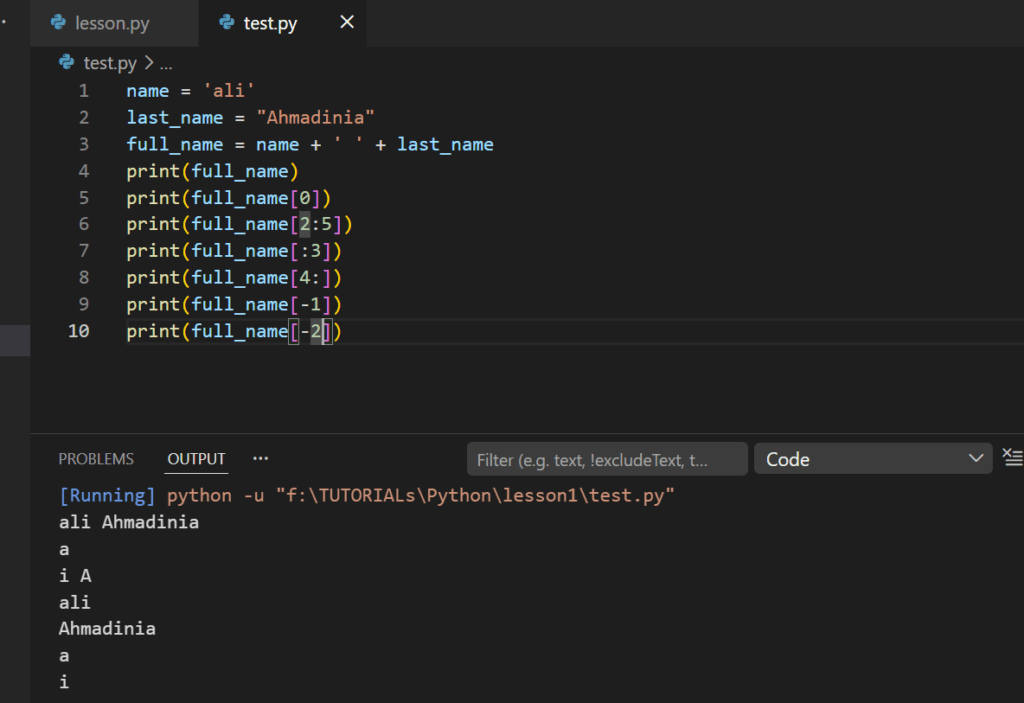
وقتی طول رشته را ندانیم و آخرین کاراکتر آن را بخواهیم از ایندکس منفی استفاده میکنیم. برای مثال رشته زیر را در نظر بگیرید:
text = "Python"شمارهگذاری آن به دو صورت خواهد بود:
 P   y   t   h   o   n
 0   1   2   3   4   5
-6  -5  -4  -3  -2  -1
بنابراین:
-1 آخرین کاراکتر را نشان میدهد.-2 یکی مانده به آخر را نشان میدهد.-3 سومین کاراکتر از انتها را نشان میدهد.در تصویر بالا نیز میتوانید مثال مربوطه را مشاهده کنید.
اگر به اندیسی مراجعه کنیم که خارج از محدوده رشته باشد، پایتون خطا تولید میکند. مثلا اگر یک رشته فقط 6 کاراکتر داشته باشد و ما از برنامه بخواهیم کاراکتر اندیس 10 را چاپ کند، خطا می دهد.
تا اینجا یاد گرفتیم چگونه یک کاراکتر از رشته را انتخاب کنیم. اما در بسیاری از مواقع به جای یک حرف، به بخشی از متن نیاز داریم. برای مثال:
برای انجام این کار از قابلیتی به نام Slicing یا برش رشته استفاده میکنیم.
ساختار برش رشته به شکل زیر است:
text[start:end]در این ساختار:
start اندیس شروع است.end اندیس پایان است.نکته بسیار مهم این است که اندیس پایان در خروجی قرار نمیگیرد.یعنی برش از start شروع میشود اما قبل از رسیدن به end متوقف میشود. فرض کنید رشته زیر را داریم:
text = "Python"P y t h o n
0 1 2 3 4 5مثال اول
print(text[0:2])خروجی:
Pyزیرا:
مثال دوم
print(text[0:4])خروجی:
Pythprint(text[2:5])خروجی:
thoدر این مثال، کاراکترهای با اندیس ۲، ۳ و ۴ انتخاب شدهاند.
اگر اندیس شروع را ننویسیم
اگر مقدار start را حذف کنیم، پایتون فرض میکند برش از ابتدای رشته آغاز شود.
print(text[:3])خروجی:
Pytدر واقع این دستور معادل دستور زیر است:
print(text[0:3])اگر اندیس پایان را ننویسیم
اگر مقدار end را حذف کنیم، برش تا انتهای رشته ادامه پیدا میکند.
print(text[3:])خروجی:
honاگر هیچ اندیسی ننویسیم
گاهی هر دو مقدار حذف میشوند.
print(text[:])خروجی:
Pythonدر این حالت، یک کپی از رشته ایجاد میشود.
استفاده از اندیسهای منفی در Slicing
در برش رشتهها نیز میتوان از اندیسهای منفی استفاده کرد.
print(text[-3:])خروجی:
honزیرا سه کاراکتر آخر رشته انتخاب شدهاند.
مثال دیگر:
print(text[:-2])خروجی:
Pythگاهی لازم است بدانیم یک متغیر چه نوع دادهای دارد. برای این کار از تابع type() استفاده میکنیم.
مثال:
age = 20
print(type(age))
خروجی:
<class 'int'>یک مثال دیگر:
name = "Python"
print(type(name))
خروجی:
<class 'str'>متغیرها میتوانند انواع مختلفی از اطلاعات را نگهداری کنند. در پایتون چهار نوع متغیر اصلی داریم.
عدد صحیح (int)
age = 25عدد اعشاری (float)
height = 175.5متن یا رشته (str)
name = "Python"دقت کنید که مقادیر رشته ای داخل یک جفت کوتیشن مارک قرار می گیرند. ” “
مقدار منطقی (bool)
is_active = Trueیا:
is_finished = Falseمتغیر بولین (Boolean Variable) نوعی متغیر دو مقداری است؛ یعنی فقط میتواند یکی از دو حالت ممکن را نشان دهد. این دو حالت معمولاً به صورت True و False نمایش داده میشوند، اما در دنیای واقعی میتوان آنها را با مفاهیمی مانند Yes/No (بله/خیر)، Positive/Negative (مثبت/منفی)، On/Off (روشن/خاموش) یا Active/Inactive (فعال/غیرفعال) نیز نشان داد. در برنامهنویسی از متغیرهای بولین برای ذخیره وضعیتها و تصمیمگیری استفاده میکنیم؛ برای مثال بررسی اینکه آیا کاربر وارد حساب خود شده است یا نه، آیا یک شرط برقرار است یا خیر، و آیا یک گزینه فعال است یا غیرفعال. مثال در پایتون: is_logged_in = True has_permission = False light_on = True در این مثال، هر متغیر فقط یکی از دو وضعیت ممکن را دارد.
گاهی افراد تازهکار این دو مفهوم را اشتباه میگیرند. در کد زیر:
age = 20دو بخش داریم:
age  ---> نام متغیر
20    ---> مقدار ذخیره شده
متغیر یک اسم است، مقدار چیزی است که داخل آن قرار دارد.
اشتباه اول: استفاده قبل از تعریف
خطای name error میدهد چون متغیر هنوز در خط اول تعریف نشده و آن را نمیشناسد.
اشتباه دوم: تفاوت حروف بزرگ و کوچک پایتون به حروف حساس است. اینها سه متغیر متفاوت هستند:
سه متغیر بسازید: نام خودتان، سن و شهر محل زندگی و آنها را چاپ کنید.
برنامهای بنویسید که قیمت یک کالا و تعداد خرید را دریافت کند و قیمت نهایی را نمایش دهد.
نوع متغیرهای زیر را مشخص کنید:
حال که با متغیرها به طور کامل آشنا شدید، در درس بعدی به سراغ متغیرهای رشتهای میرویم. در این درس یاد میگیریم چگونه رشتهها را در پایتون ایجاد کنیم، به بخشهای مختلف یک متن دسترسی داشته باشیم، طول رشته را پیدا کنیم، متنها را ترکیب و تغییر دهیم، از متدهای کاربردی رشتهها استفاده کنیم و با روشهای استاندارد پردازش متن در برنامههای واقعی آشنا شویم.
گام بعدی کار با رشتهها در پایتونآزمون GRE مناسب چه رشتههایی است؟ اگر قصد ادامه تحصیل در مقاطع کارشناسی ارشد یا دکترا در دانشگاههای بینالمللی را
بهترین نمونه سوالات اسپیکینگ تافل هوم ادیشن آزمون تافل هوم ادیشن این روزها یکی از پرطرفدارترین گزینهها برای سنجش مهارت
نحوه ثبت نام در آزمون دولینگو در ایران به صورت کامل نحوه ثبت نام در آزمون دولینگو در ایران چگونه
هزینه آزمون GRE در ایران چقدر است؟ اگر قصد مهاجرت تحصیلی دارید، احتمالاً نام آزمون GRE به گوشتان خورده است.
راهنمای کامل ثبتنام و پرداخت هزینه آزمون PTE در ترکیه برای متقاضیان ایرانی آزمون PTE (Pearson Test of English) یکی از
ووچر آزمون چیست و چگونه میتوان آن را تهیه کرد؟ ثبتنام در آزمونهای بینالمللی مانند TOEFL، GRE، PTE، GMAT، IELTS
بهترین تکنیک های لیسنینگ آیلتس برای کسب نمره بالا آزمون آیلتس (IELTS) یکی از معتبرترین آزمونهای ارزیابی مهارت زبان انگلیسی

آزمون پلاس مرجع آموزش برنامهنویسی، هوش مصنوعی، شبکه، نمونه سؤالات کنکورهای کامپیوتر، آزمونهای زبان دکتری و مدارک بینالمللی فناوری اطلاعات است. با ارائه آموزشهای تخصصی، منابع آموزشی و راهنمای آزمونها، به دانشجویان و متخصصان کمک میکنیم تا مهارتهای خود را توسعه داده و در مسیر موفقیت تحصیلی و شغلی گام بردارند.